HubSpot Tools HubSpot Tools

Gerador de modelo de assinatura de e-mail

Crie um modelo de assinatura de e-mail grátis com nosso gerador.

Somos grandes fãs do gerador de assinatura de e-mail da HubSpot porque ele deixa a criação de uma assinatura de e-mail profissional muito mais fácil!
Melinda Miley Brafton Logo
Copyright © HubSpot, Inc.

FAQ Content


How do I use this signature generator?

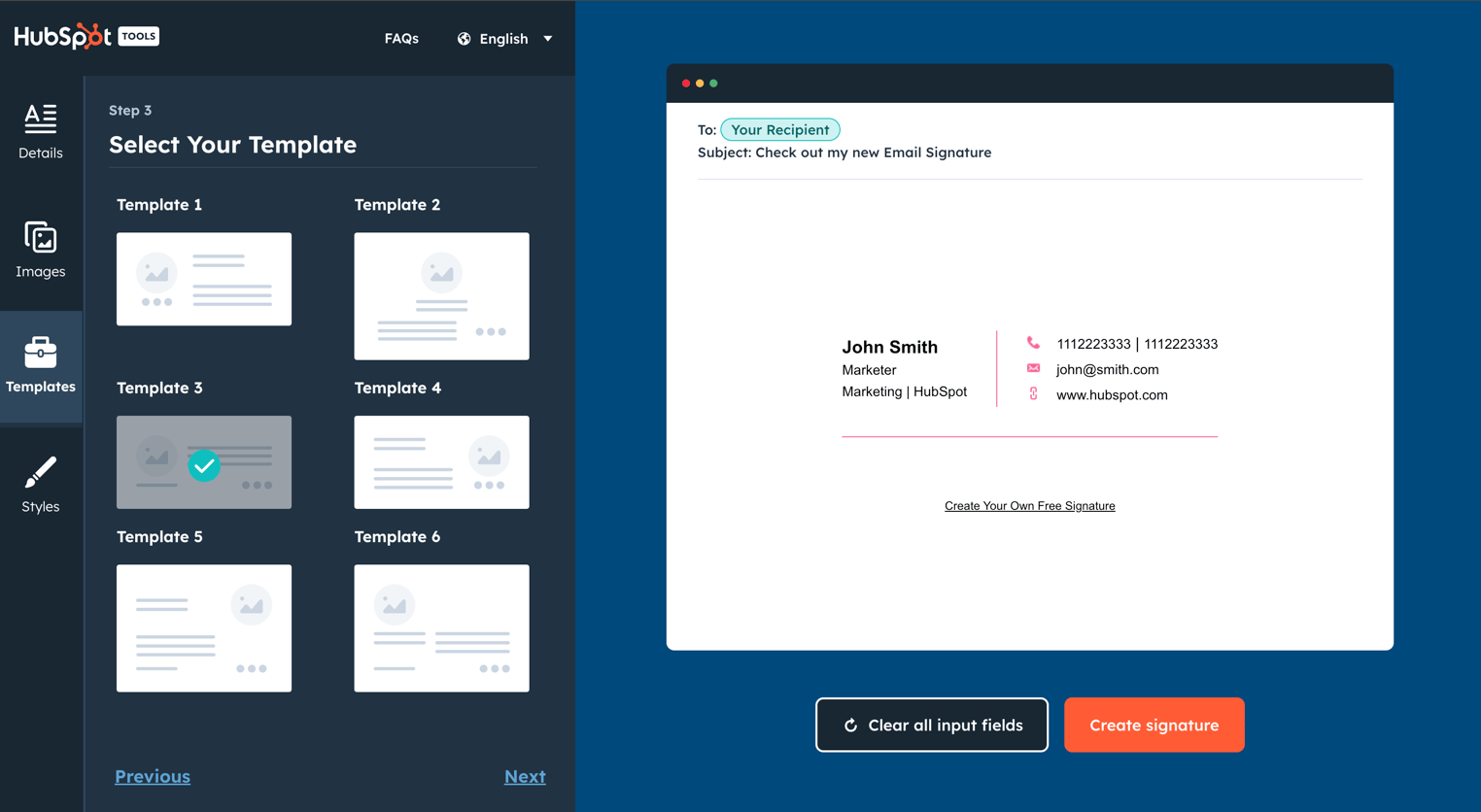
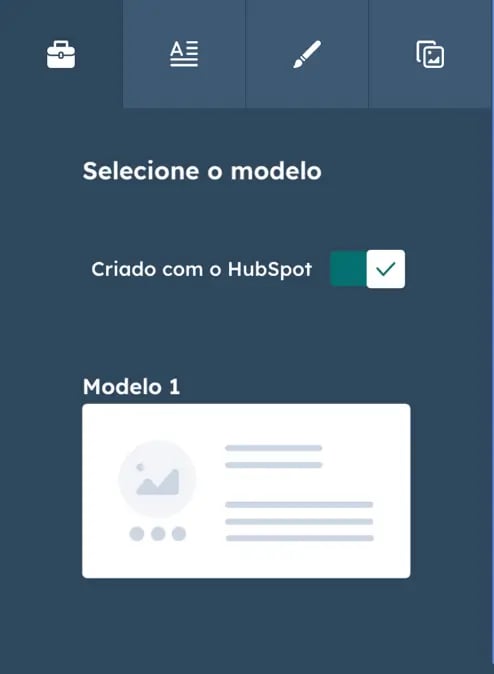
  1. Starting in the first tab in the editor, select the template you want to apply to your email signature.Select an Email Signature Template
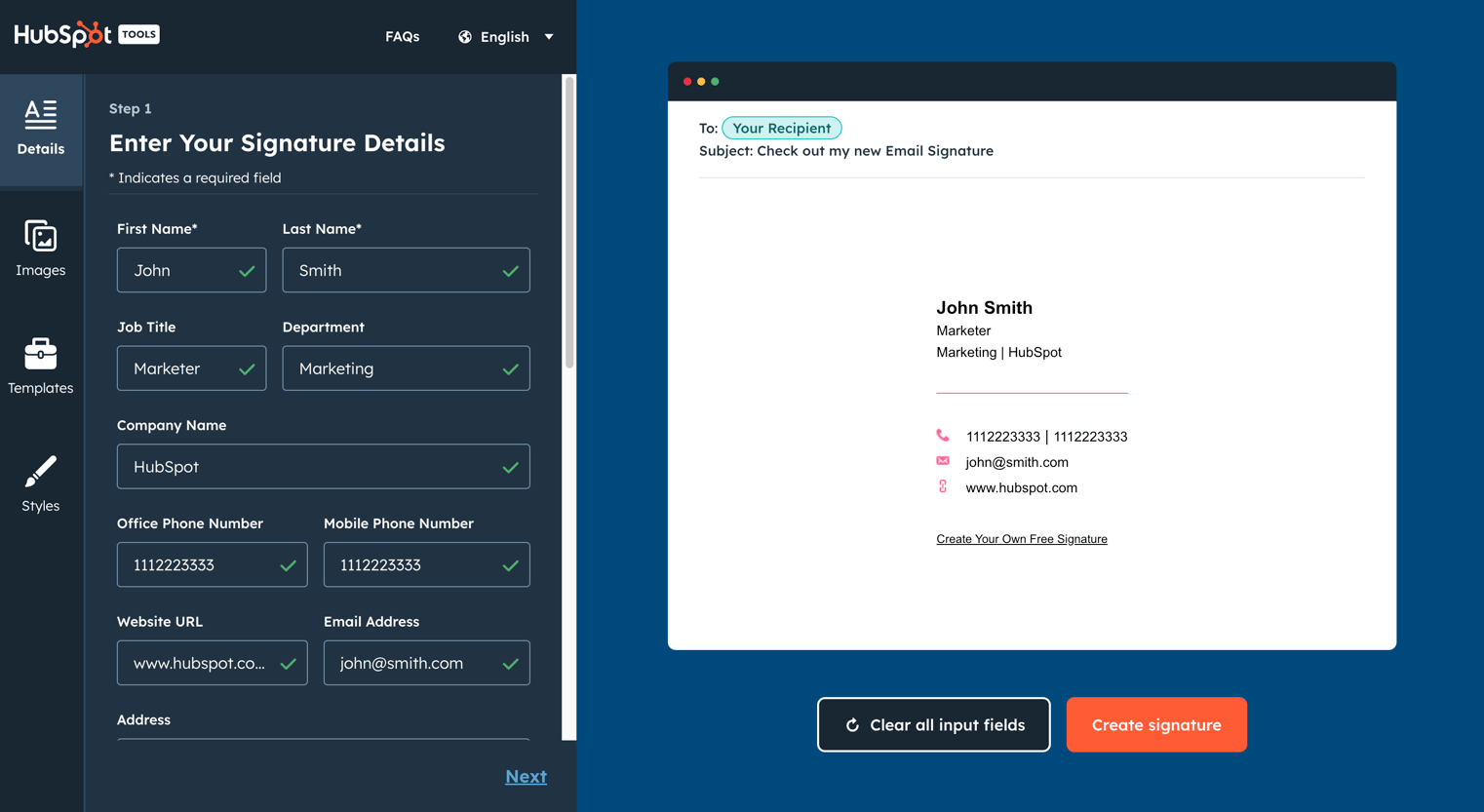
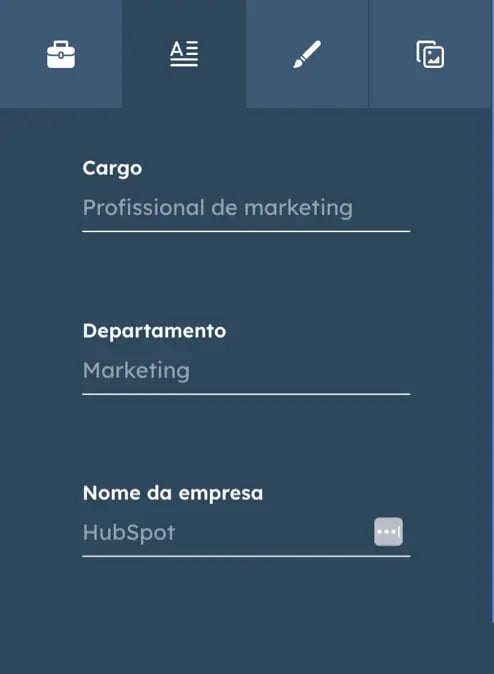
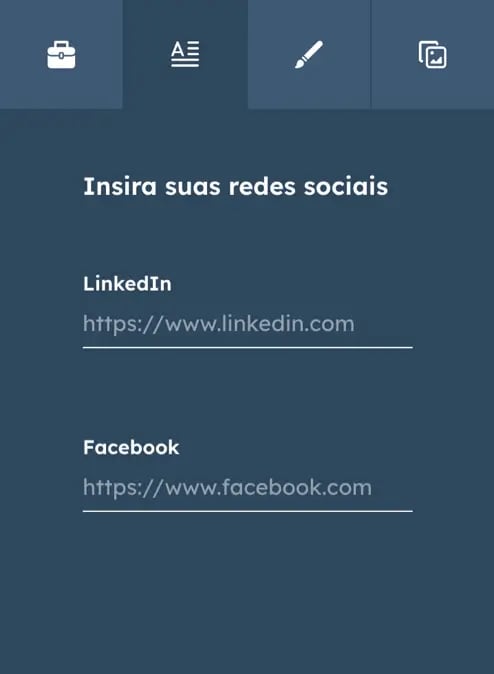
  2. Click the second tab to input your email signature details, such as your name, email address, phone number, etc.Input Your Email Signature Information
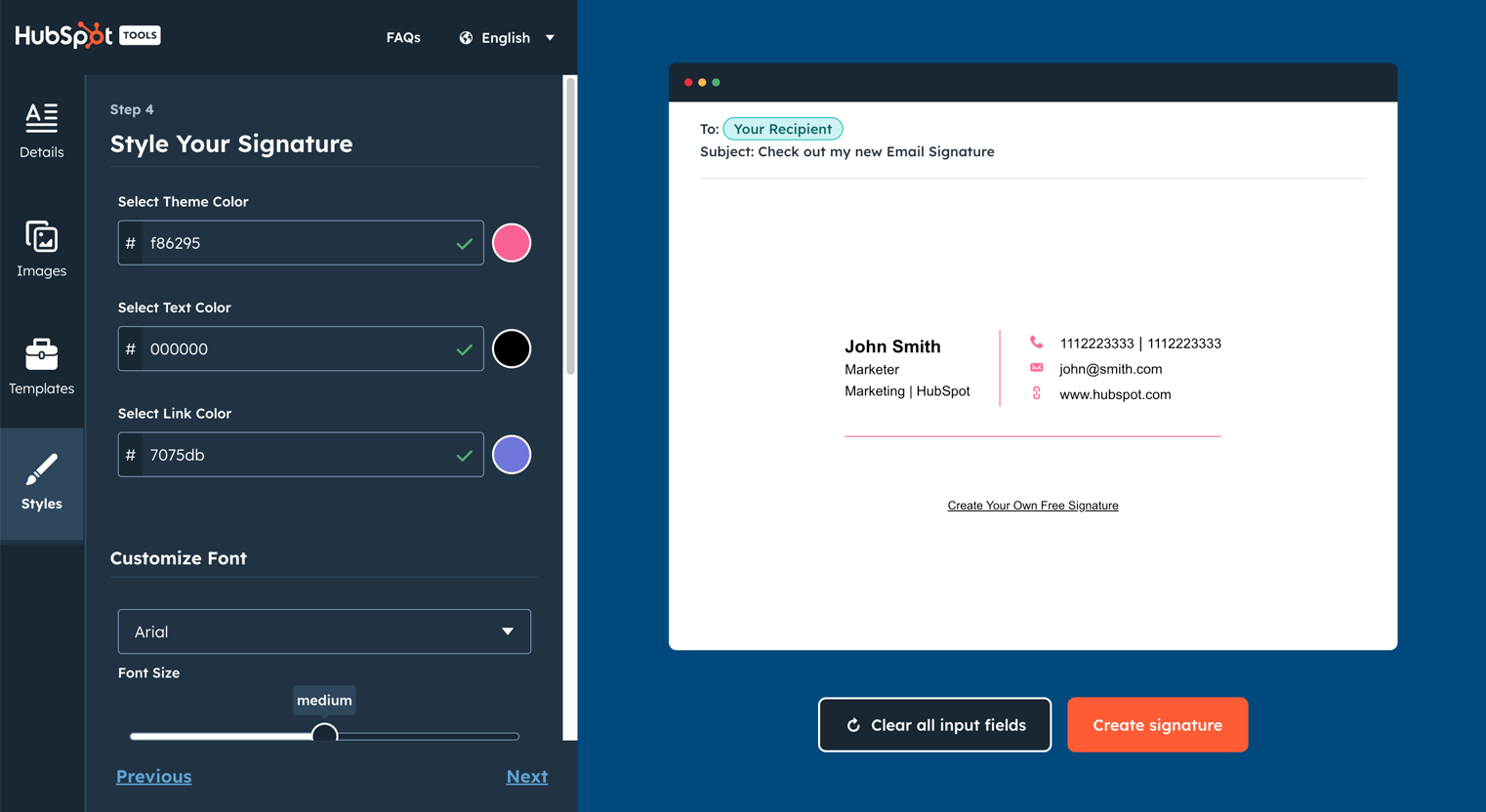
  3. Click the third tab to stylize your signature. This includes selecting your brand colors, a font, and a font size.Style Your Email Signature
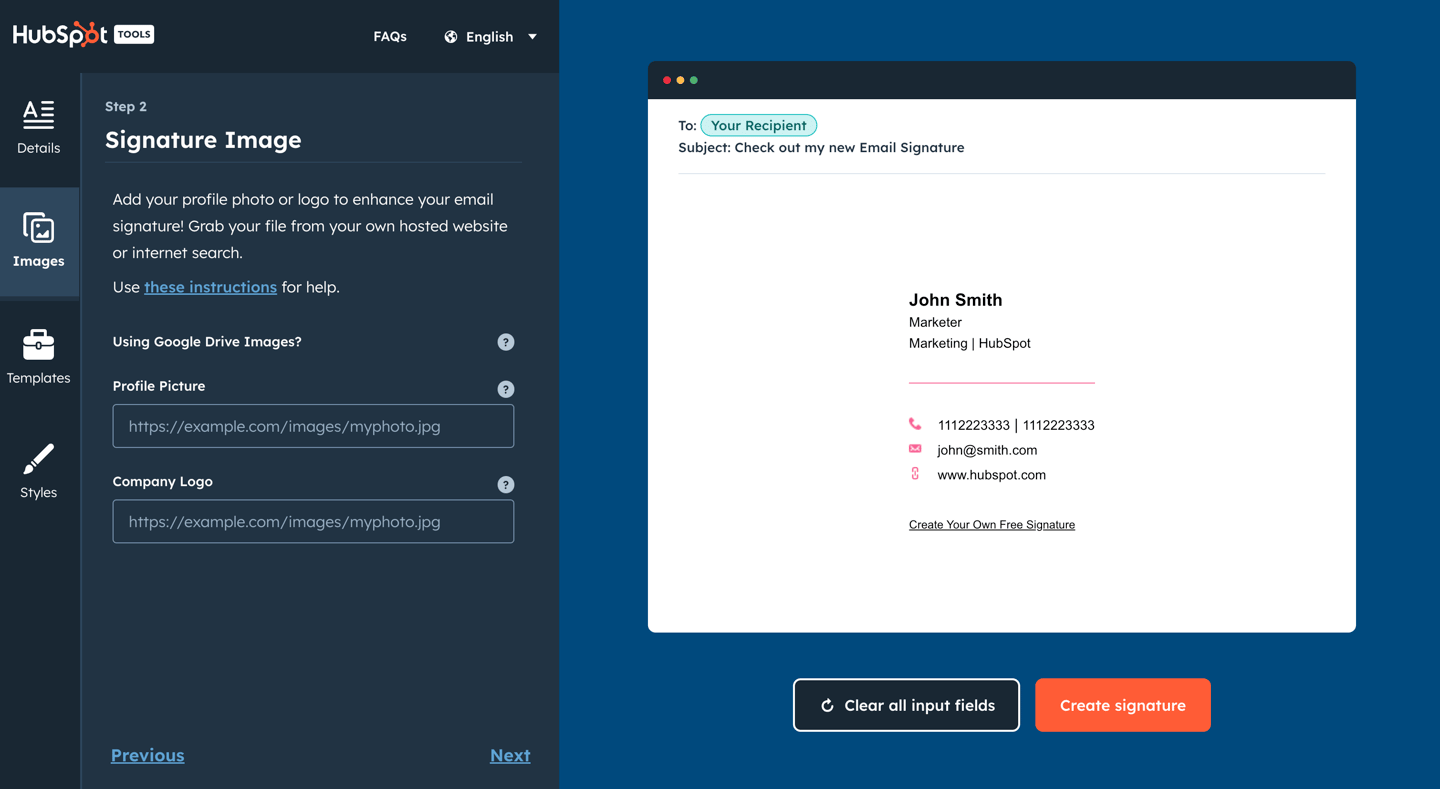
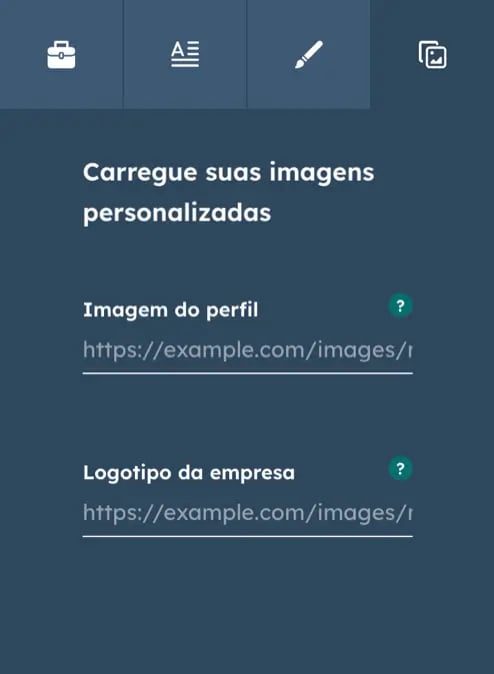
  4. In the fourth and final tab, upload any images you want to display in your email signature. This includes the option to upload a profile picture and a company logo, in addition to one custom call-to-action.EN Add Your Email Signature CTAs Images
  5. Once you're done editing your signature, click the Create Signature button to confirm your signature details and unlock it for use.

How do I get my signature from this tool into my email client?

Once you've unlocked your email signature, use the "Copy" calls-to-action to copy the signature or the source code.
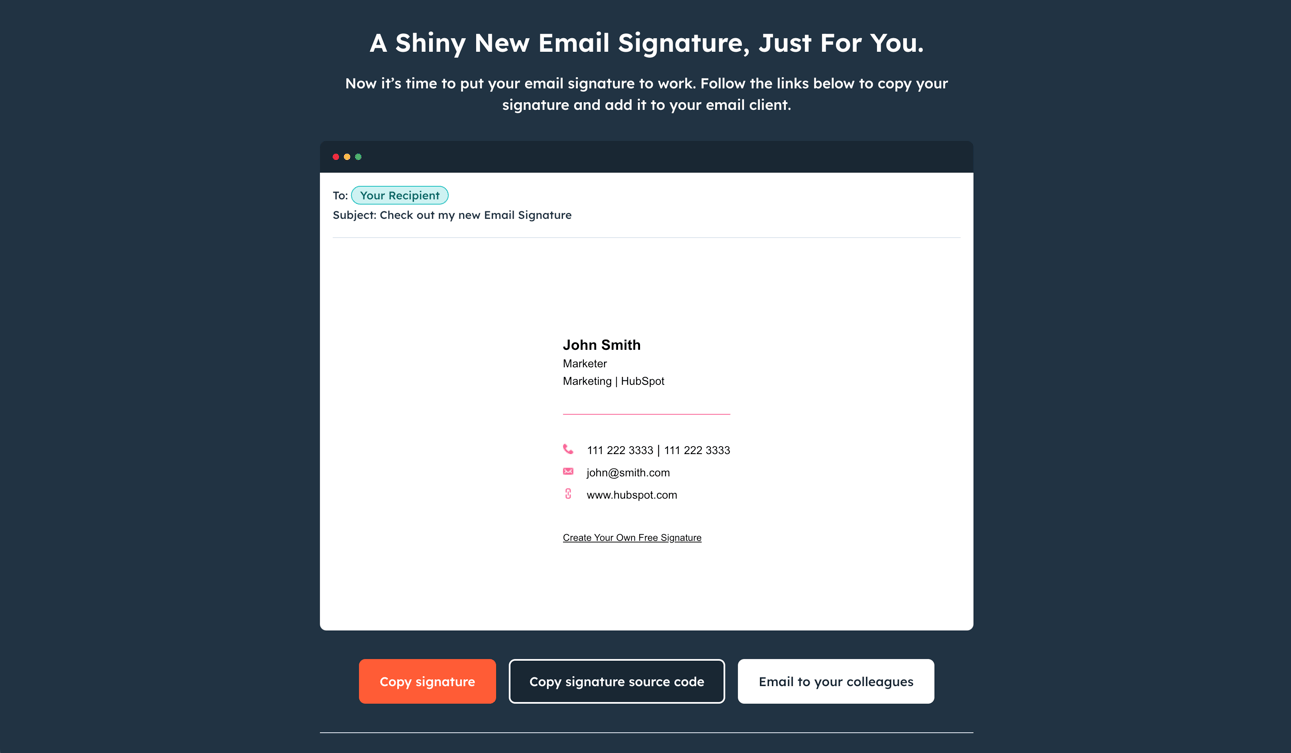
Copy Your Email Signature
Depending on your email client, there will be different steps for uploading your email signature. To help, we've covered the instructions for how to add your email signature to HubSpot, Gmail, Outlook, Apple Mail, and Yahoo Mail below.

How do I add my new email signature to HubSpot?

To add a personalized signature to HubSpot, you must: 1) have HubSpot CRM installed in your account 2) have Sales access. To set up your email signature, which will be used for your one-on-one emails sent through the CRM, follow the instructions below:

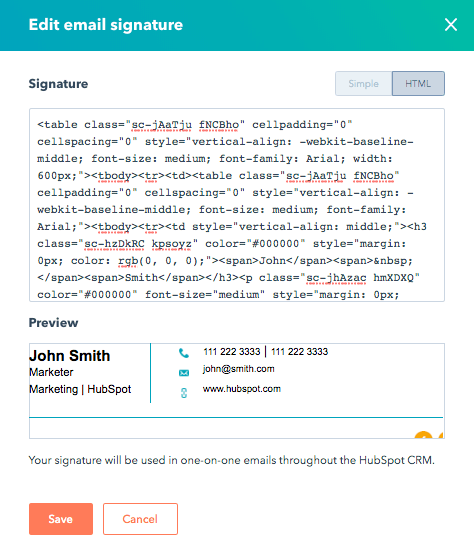
  1. Copy the source code from Email Signature Template Generator.
  2. Log in to your account and click your account name in the top right corner. Then, select Profile & Preferences.
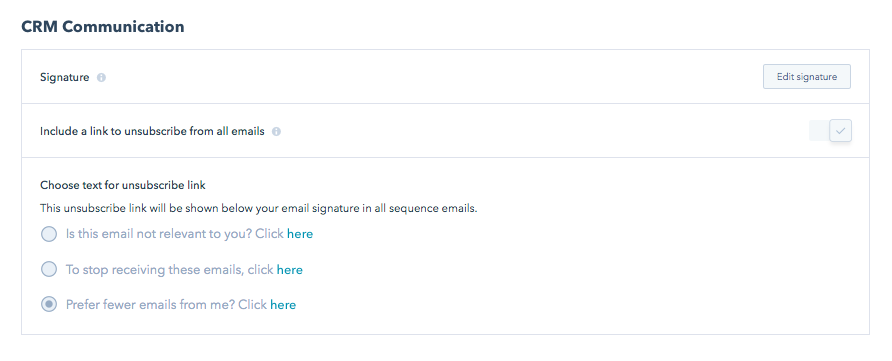
  3. Scroll down to the Signature section and select the Edit signature option on the right.Edit Email Signature HubSpot
  4. Select the HTML option on the top right and paste the code generated by Email Signature Template Generator into the text box.Email Signature in HubSpot
  5. Click Save.

Don't have HubSpot CRM? It's entirely free. Click here to get started today.

How do I add my new email signature to Gmail?

  1. Log in to your Gmail account, then click the cog in the top right corner.
  2. Select Settings from the drop down menu.
  3. Scroll down until you reach the email signature editor, then paste your new email signature there.
  4. Scroll to the bottom of the page and click 'save changes’.
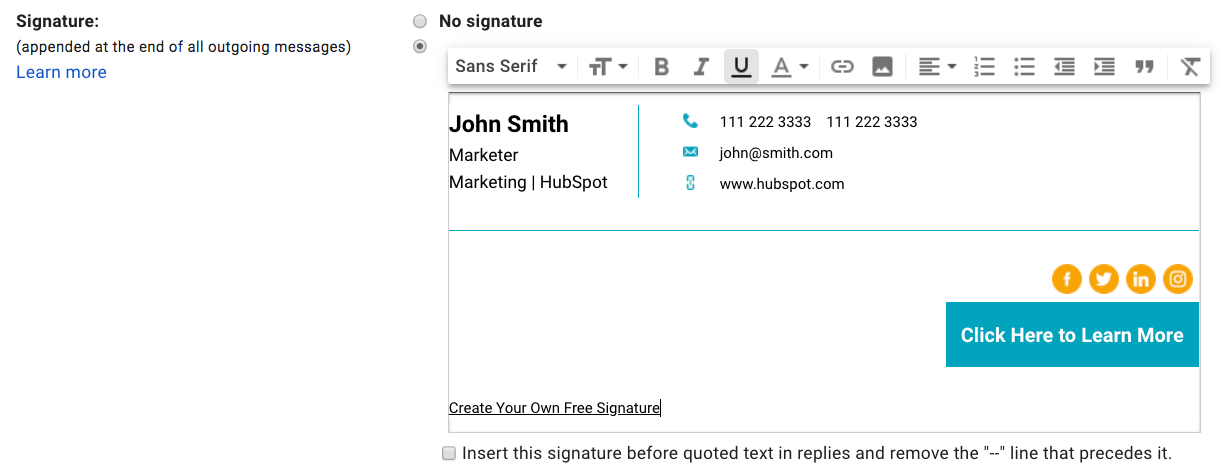
Email Signature in Gmail

How do I add my new email signature to Outlook?

To create a signature in Outlook for Windows and Mac:

  1. Log in to your Outlook account and select the Home Tab > New Email
  2. Click the Message tab
  3. In the Include group section, select Signature > Signatures
  4. In the Choose Default Signature section, select the account you would like to associate with the signature from the email account dropdown
  5. In the Select Signature to Edit section, click the New button and name your signature
  6. In the Edit Signature section, paste in your HubSpot generated signature and select OK

How do I create a signature for Outlook on the web and Outlook.com?

To set up an email signature for the online versions of Outlook:

  1. Log in to Outlook on the web and click on the cog in the top-right corner
  2. Select View all Outlook settings at the bottom of the column
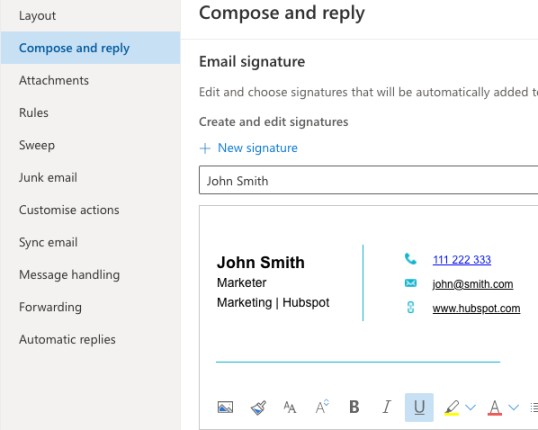
  3. Navigate to Email > Compose and Reply
  4. Name your signature in the Edit Signature name field
  5. Paste your signature for Outlook in the Edit Signature section
  6. Select Save

How to make an email signature on outlook on the web and outlook.com

How do I add my new email signature to Apple Mail?

  1. Open the Mail application and log in to your account.
  2. Click Mail and then Preferences in the top left corner of your screen.
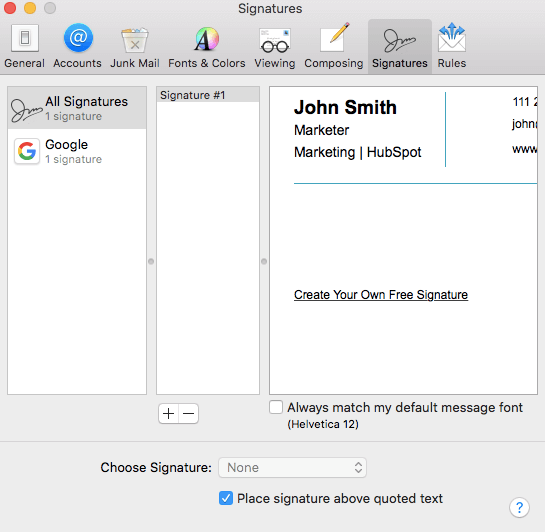
  3. From the preferences pop-up, click the Signatures tab.
  4. Click the + button at the bottom of the middle column.
  5. Paste your new email signature into the right-hand column and make sure to uncheck the checkbox that states, "always match my default message font."
  6. Close the pop-up window to save.

Email Signature in Apple Mail

How do I add my new email signature to Yahoo Mail?

  1. Log in to your Yahoo Mail account and select Settings > More Settings.
  2. On the left side of the screen, select "Writing email" and then locate the Signature header.
  3. If you have multiple Yahoo Mail accounts, use the toggle to toggle on the account you want to customize your email signature for.
  4. Paste your new email signature into the text box to save it.
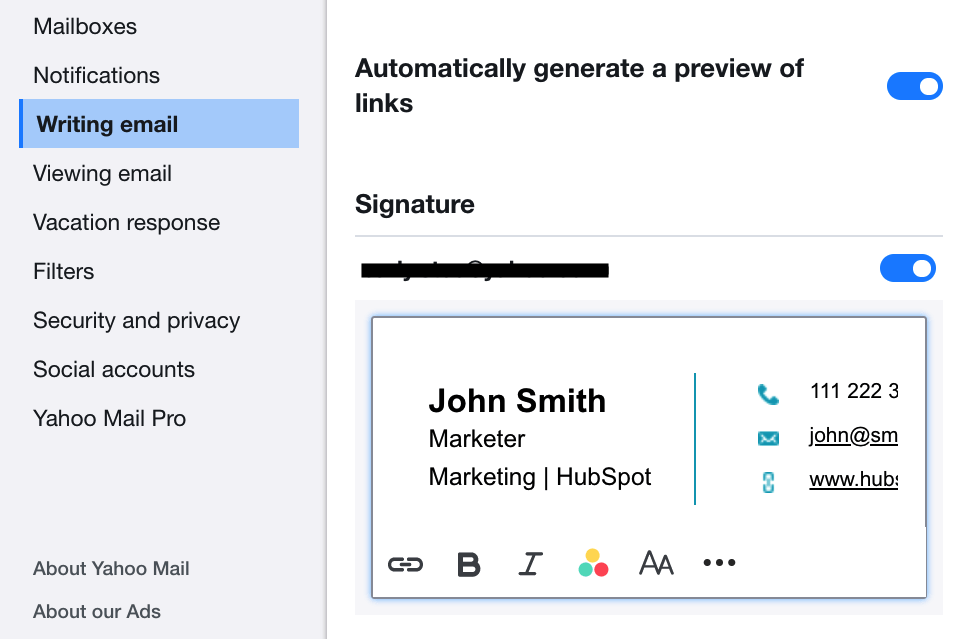
Email Signature in Yahoo

I'm on mobile - how do create my email signature?

Email Signature Template Generator is currently a desktop-only tool. This helps us ensure that you are getting the best signature editing experience possible. If you are on mobile, follow the instructions to email the tool to yourself for use on desktop later.
Using a desktop to create one of several email signature designs in HubSpot's Email Signature Generator

Why doesn't my email signature look as expected?

If your signature doesn't look as expected, here are some solutions to try:

  1. On mobile: Almost every email signature template will display as expected on both mobile and desktop, with the exception of template 3. If you're using template 3, remove any images (headshot and logo) to ensure an optimized mobile display.
  2. Try using a different web browser to create your signature. Some web browsers don't copy the formatting along with the text and this changes with each update of the browsers.
  3. Some email clients require you to copy the source code vs. the email signature itself for uploading. If your signature isn't displaying properly, try copying and uploading the source code instead.
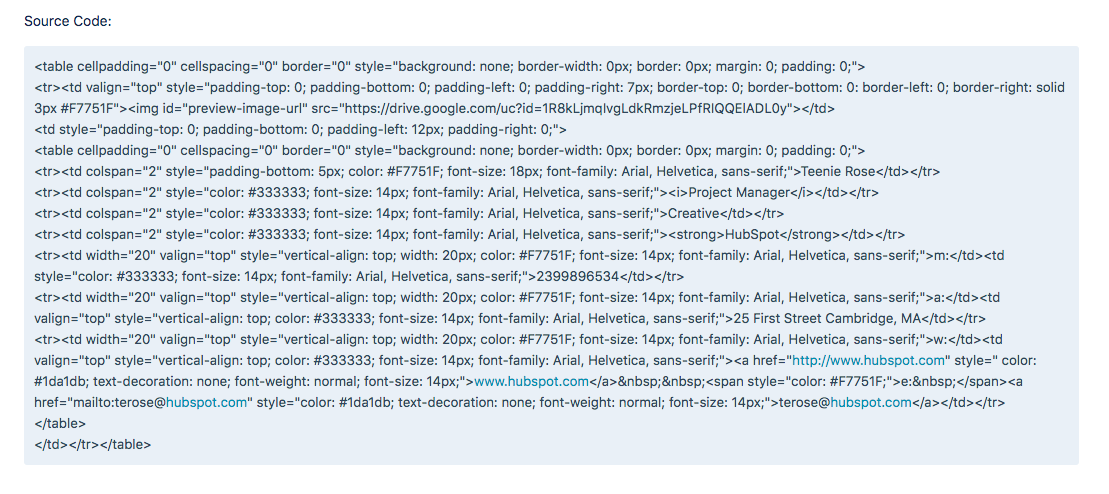
Email Signature Source Code

What is an email signature maker?

A Signature Maker is a tool able to produce a custom signature and meant to be added to an email service like HubSpot, Gmail, Outlook, Apple Mail, Yahoo Mail and more.

Also called Signature Generator, it helps add your name, job title, phone number, website or multiple social media links at the end of emails in a personalized way.


Mais informações

Gerador de Assinatura de E-mail - Homepage

Um poderoso gerador de assinatura de e-mail com templates customizáveis


Geradores de assinaturas online são a maneira mais fácil de adicionar assinaturas personalizadas e totalmente formatadas aos seus e-mails. Eles facilitam a criação de uma presença de e-mail perfeitamente polida em segundos. A ferramenta funciona assim: você insere suas informações (seu nome, endereço, telefone, empresa, cargo, e-mail, etc.). Depois de fazer isso, o criador de assinatura de e-mail gerará instantaneamente uma assinatura formatada em html. Você não precisa fazer nenhuma codificação ou teste. 

Os geradores de modelos de assinatura de e-mail são ferramentas poderosas, economizando horas de codificação e testes de design.

 Espaço reservado para template de assinatura de e-mail

Crie belas assinaturas de e-mail em um instante


Todo mundo merece um modelo de assinatura de e-mail personalizável ​​e de alta qualidade. O mundo se comunica digitalmente agora mais do que nunca, por isso é importante ter a melhor aparência online. Uma assinatura de e-mail bonita (ou até uma assinatura legal!) agrega valor substancial à sua presença digital.

O gerador de assinatura de e-mail da HubSpot cria assinaturas incríveis e personalizáveis ​​instantaneamente. Escolha entre uma variedade de designs. Personalize as cores que você usa. Inspire-se com diferentes exemplos de assinatura. Crie o seu próprio template.  


A ferramenta funciona em todos os principais formatos: Gmail, Outlook, Yahoo, … Você escolhe, nós temos.

Seus e-mails nunca ficaram tão bonitos! Criar o design de assinatura de e-mail fica muito mais fácil com a HubSpot.


Inspire-se com estes exemplos profissionais de assinatura de e-mail

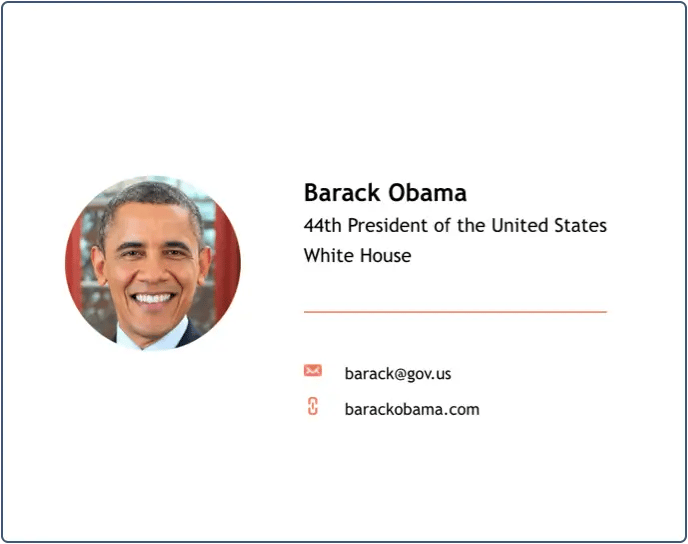
Encontre inspiração para suas assinaturas de e-mail com os exemplos de alguns famosos abaixo:

Available

  • Barack Obama
  • Yamini Rangan
  • Dharmesh Shah
Exemplo de assinatura de e-mail - Barack Obama
Exemplo de assinatura de e-mail - Yamini Rangan
Exemplo de assinatura de e-mail - Dharmesh Shah
Mulher trabalhando em um laptop

O que é uma assinatura de e-mail?


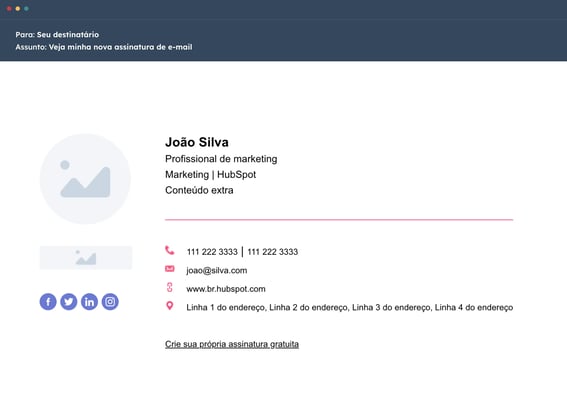
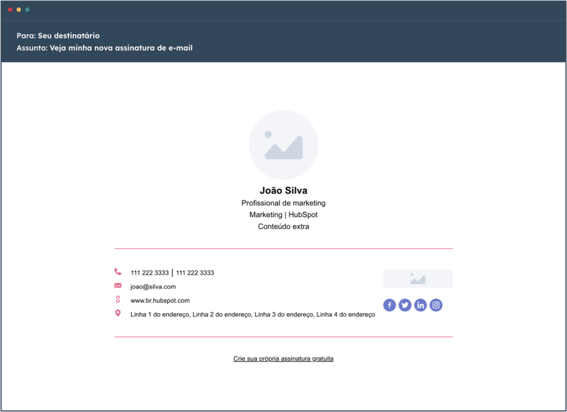
Uma assinatura de e-mail é um bloco adicional de conteúdo tradicionalmente adicionado na parte inferior de um e-mail. Ele contém informações gerais sobre o remetente, como nome e endereço, cargo, foto, logotipo, links para um site e/ou páginas de rede social, bem como um número de telefone.

Preview da assinatura de e-mail

O que é um criador de assinatura de e-mail?


Um criador de assinatura de e-mail é uma ferramenta capaz de produzir uma assinatura personalizada e destinada a ser adicionada a um serviço de e-mail como HubSpot, Gmail, Outlook, Apple Mail, Yahoo Mail e muito mais.

O que uma assinatura de e-mail precisa ter?

Os templates de assinatura de e-mail podem vir em uma ampla variedade de formatos e estilos. Estas são algumas práticas recomendadas para obter os melhores resultados. 
Selecione o template da sua assinatura de e-mail
  • Seu nome deve se destacar
  • Use uma fonte grande e legível
  • O design deve ser mínimo, menos é mais
Adicione seu cargo e departamento na sua assinatura de e-mail
  • Adicione seu cargo e departamento
  • Inclua seu endereço de e-mail e número de telefone
Inclua o logo da sua empresa na sua assinatura de e-mail
  • Adicione o logotipo e o nome da empresa em que você trabalha
  • Se for relevante, adicione também o endereço da empresa
  • Aderir às cores da marca da empresa mantém as coisas coesas e com ótima aparência
Adicione links de redes sociais na sua assinatura de e-mail
  • Adicione ícones de redes sociais para oferecer aos seus contatos uma ótima maneira de se conectar com você 
Mulher trabalhando em um laptop em uma mesa branca

Como criar uma conta de e-mail para usar sua assinatura de e-mail?


Antes de criar uma assinatura de e-mail profissional, é obrigatório criar uma conta de e-mail e o processo é simples. 

  1. O primeiro passo é acessar o site de qualquer que seja o provedor de e-mail em que você deseja criar uma conta de e-mail. Por exemplo, se você deseja criar uma conta do Google, acesse gmail.com. Em seguida, clique em ‘Entrar’.
  2. Navegue até o botão que diz 'Criar uma conta'.
  3. Preencha o formulário de criação de conta. Inclua todas as informações relevantes e certifique-se de escolher um endereço de e-mail de sua preferência.
  4.  Feito isso, você terá criado seu e-mail! Que legal! Agora você pode aplicar a assinatura que você fez no nosso criador de assinaturas de e-mail online!
Veja como a sua assinatura de e-mail vai ficar - background branco

Uma assinatura de e-mail é o mesmo que uma assinatura eletrônica?


Assinaturas de e-mail não são as mesmas que assinaturas eletrônicas. As assinaturas de e-mail são projetadas para funcionar de forma estética e prática. As assinaturas digitais, por outro lado, são usadas principalmente para proteger e validar documentos importantes, como contratos.


Um modelo de assinatura de e-mail comercial adiciona contexto e torna o e-mail mais profissional. Assinaturas de e-mail gratuitas podem ser criadas por qualquer pessoa e podem conter qualquer texto ou palavras que o criador desejar. 


As assinaturas digitais são juridicamente vinculativas. Eles são como adicionar uma impressão digital a um documento. Os geradores de assinaturas eletrônicas são usados ​​para proteger contra fraudes, pois é quase impossível alterar ou editar uma assinatura eletrônica depois de aplicada a um documento.

Leia mais sobre assinaturas de e-mail e temas relacionados